
Поръчка и заприхождане на стока
Аудитория
Персонал на магазина, отговорник доставки.
1. Поръчка към доставчик
- Отворете Покупки. Виждате всички поръчки и техните състояния: чернова (заявка за оферта), изпратена, потвърдена, получена, фактурирана.
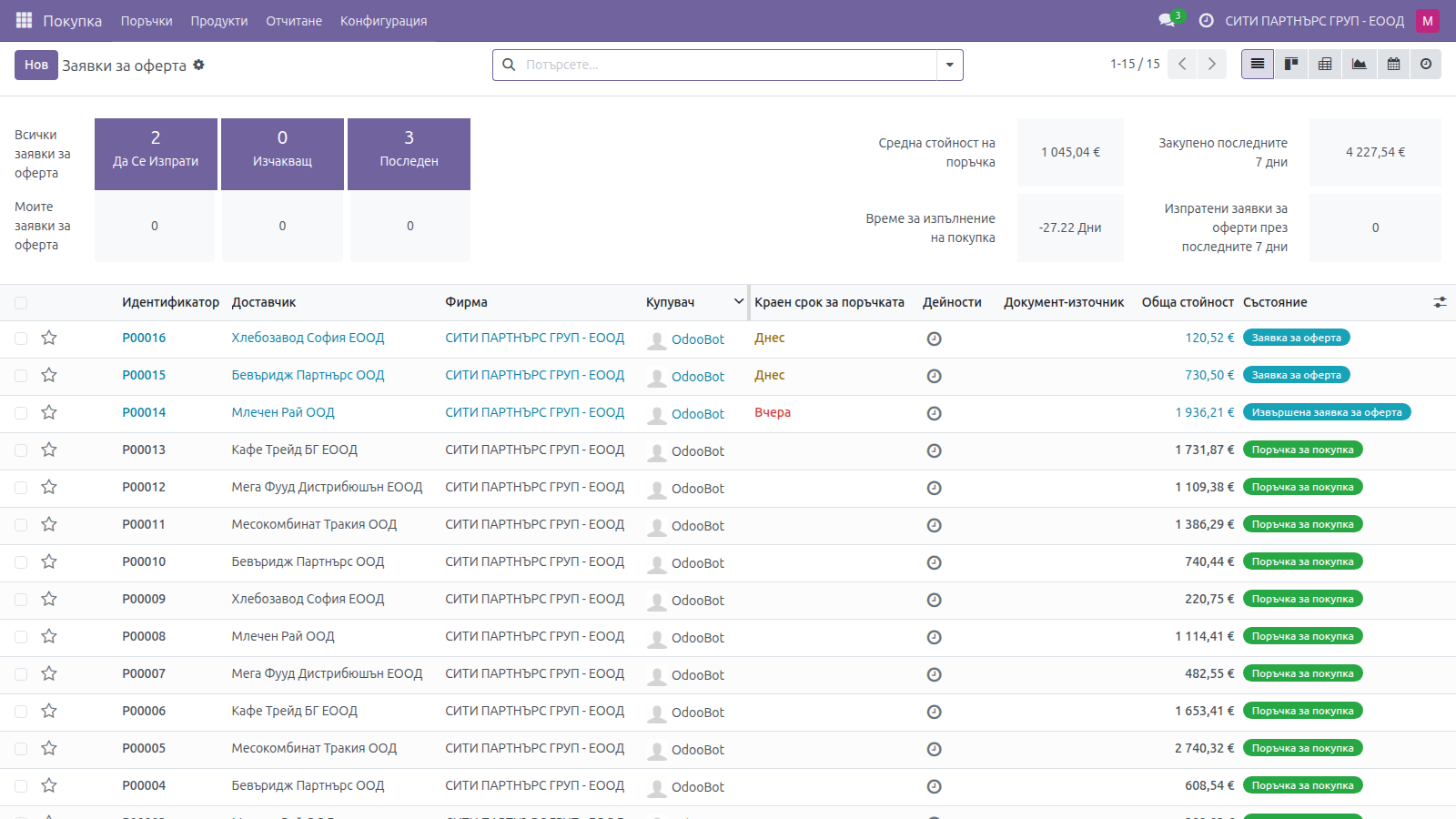
- Натиснете Нов и изберете доставчика. Добавяйте стоки с Добави продукт: доставната цена се попълва автоматично от картона на стоката за този доставчик.
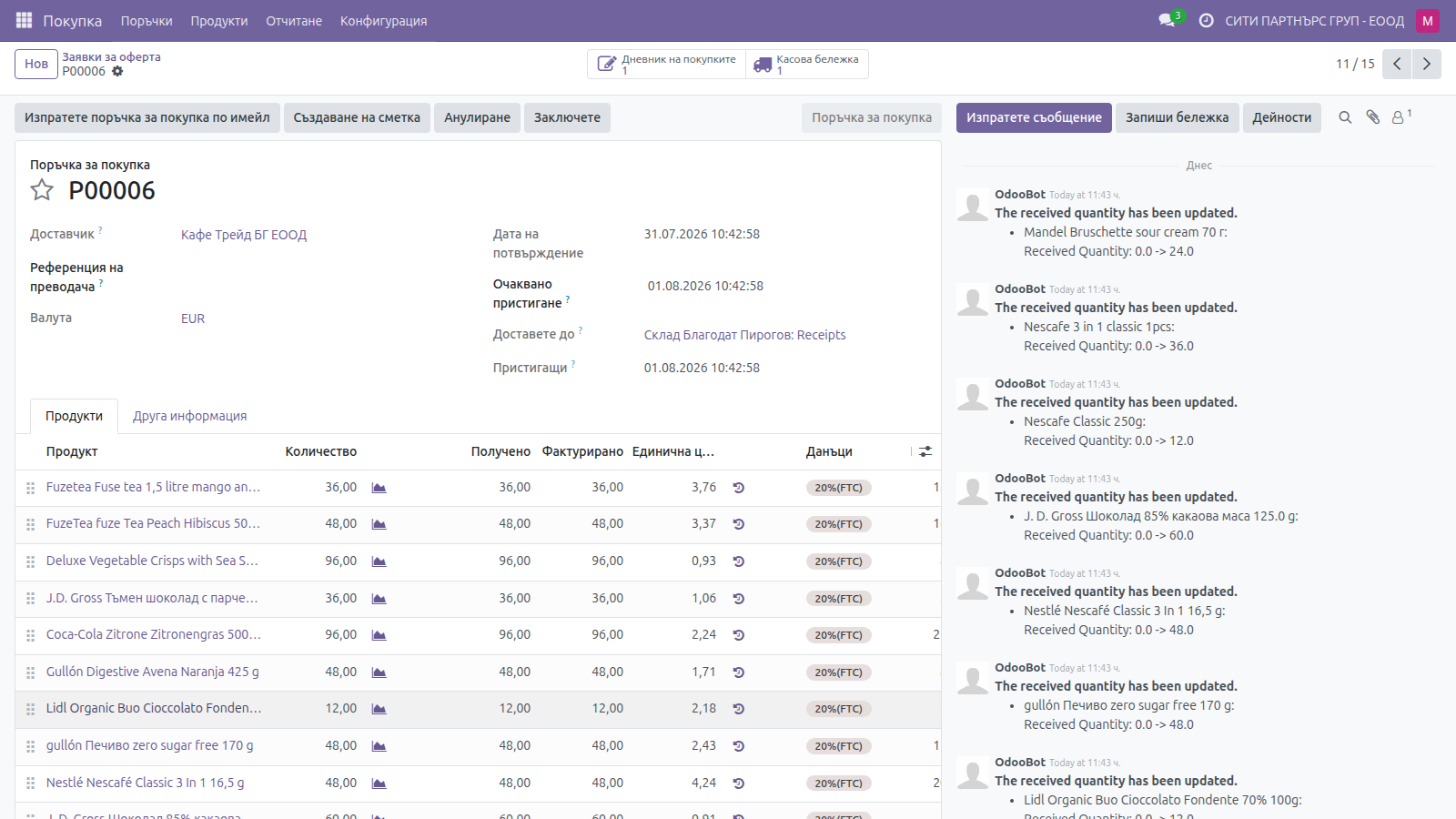
- Проверете количествата и натиснете Изпращане по имейл (доставчикът получава поръчката като PDF) или направо Потвърждаване на поръчката, ако сте я уговорили по телефона.
Автоматично заявяване
За стоки с настроен минимум системата сама предлага какво да се поръча, когато наличността падне под прага (правила за презареждане). Един клик превръща предложението в чернова на поръчка.
2. Приемане направо от поръчката
Най-краткият път, когато доставчикът донесе стоката: всичко се въвежда на едно място, в поръчката, от която после се прави и фактурата.
- Отворете потвърдената поръчка. В редовете има колона Срок на годност: тя показва срока, с който стоката ще бъде заприходена (докато не го промените, това е срокът по подразбиране от картона на стоката).
- Сверете доставката с поръчката и въведете срока на годност от опаковката на всеки ред. Напишете датата (например 19.06.2027) и натиснете Enter.
- Ако доставчикът е донесъл друго количество, коригирайте го на реда. Ако е донесъл стока, която не сте поръчвали, добавете я с Добави продукт, заедно с количеството и срока ѝ.
- Запазете поръчката (иконата с облачето до името ѝ, горе вляво). Сроковете, количествата и добавените редове отиват в чакащото постъпление.
- Отворете постъплението с умния бутон Получаване и натиснете Валидирай. Партидите се създават автоматично, със сроковете, въведени в поръчката.
Търсене и отметки при дълга поръчка
- Търсене на ред. Над редовете има поле за търсене: напишете част от името, артикулния код, кода на стоката при доставчика или баркода (поне 6 цифри от него), или сканирайте баркода направо в полето. Остават само съвпадащите редове; няколко думи трябва да съвпаднат всички, в какъвто и да е ред. Бутонът ✕ връща всички редове.
- Обработени редове. Ред, който промените в поръчката (количество, цена, срок и т.н.), се оцветява в зелено и се отбелязва като Обработен. Ред, който е доставен точно както е поръчан, отметнете ръчно с отметката в началото на реда; със същата отметка се маха и погрешно поставена. Над редовете се вижда колко от всички са обработени.
Кога срокът не може да се пише в поръчката
- Стоката вече е приета: срокът е записан в партидата и се вижда, но не се променя оттук.
- Един ред е приет на няколко партиди с различни срокове (например от баркод скенера): колоната показва най-ранния срок в оранжево. Сроковете се коригират в самото постъпление, по партиди.
- Стоки без партиди и срок (например сапун): колоната е празна.
- Поръчката още не е потвърдена: колоната се появява след потвърждаване, когато вече има постъпление.
3. Заприхождане ръчно (от документа)
Когато стоката пристигне:
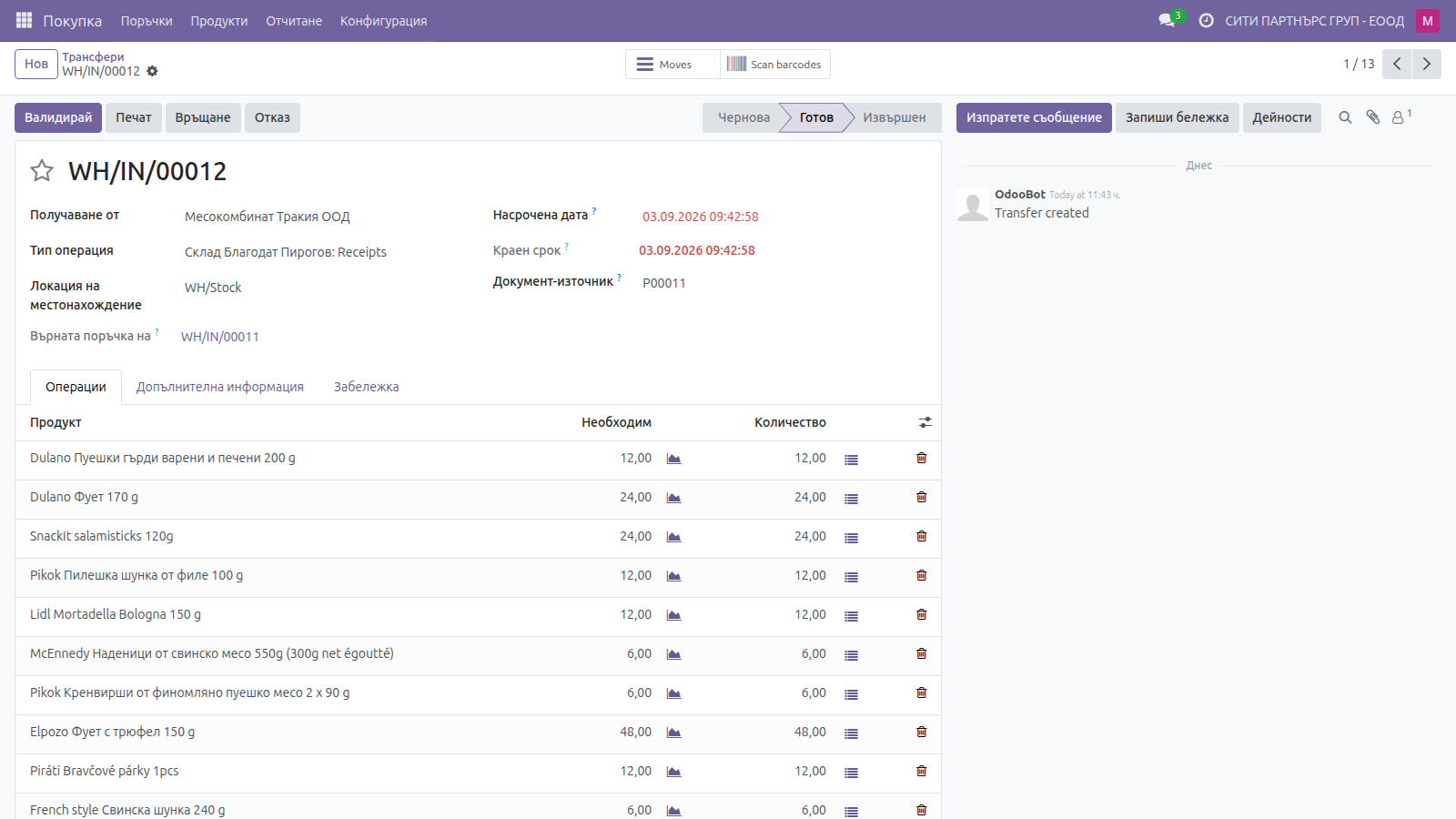
- Отворете потвърдената поръчка и натиснете умния бутон Получаване, или отидете в Инвентар, Операции, Трансфери и отворете чакащото постъпление.
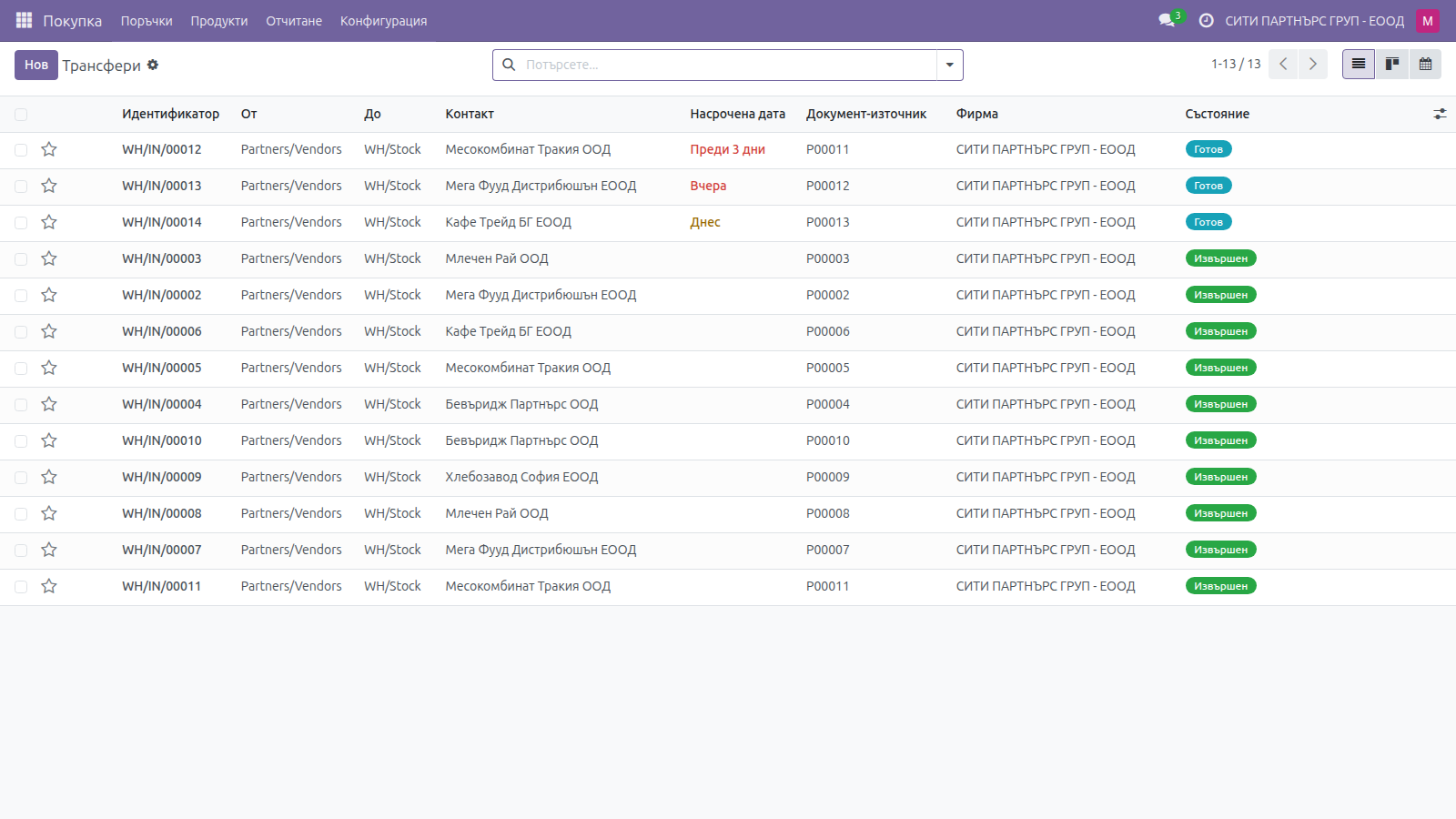
- Сверете редовете с доставената стока. Ако нещо липсва, коригирайте количеството на реда.
- За всяка стока въведете партидата и срока на годност от опаковката (иконата със списъка в края на реда отваря редовете по партиди). Една доставка може да носи и няколко партиди от една стока: добавете по един ред за всяка.
- Натиснете Валидирай. Ако сте приели по-малко от поръчаното, системата пита дали да създаде неизпълнена поръчка (backorder) за остатъка: така недоставеното остава чакащо и не се губи.
4. Заприхождане с баркод скенер
По-бързият начин при по-големи доставки: броите и сканирате, без да гледате документа.
- Отворете приложението Barcodes от главното меню.
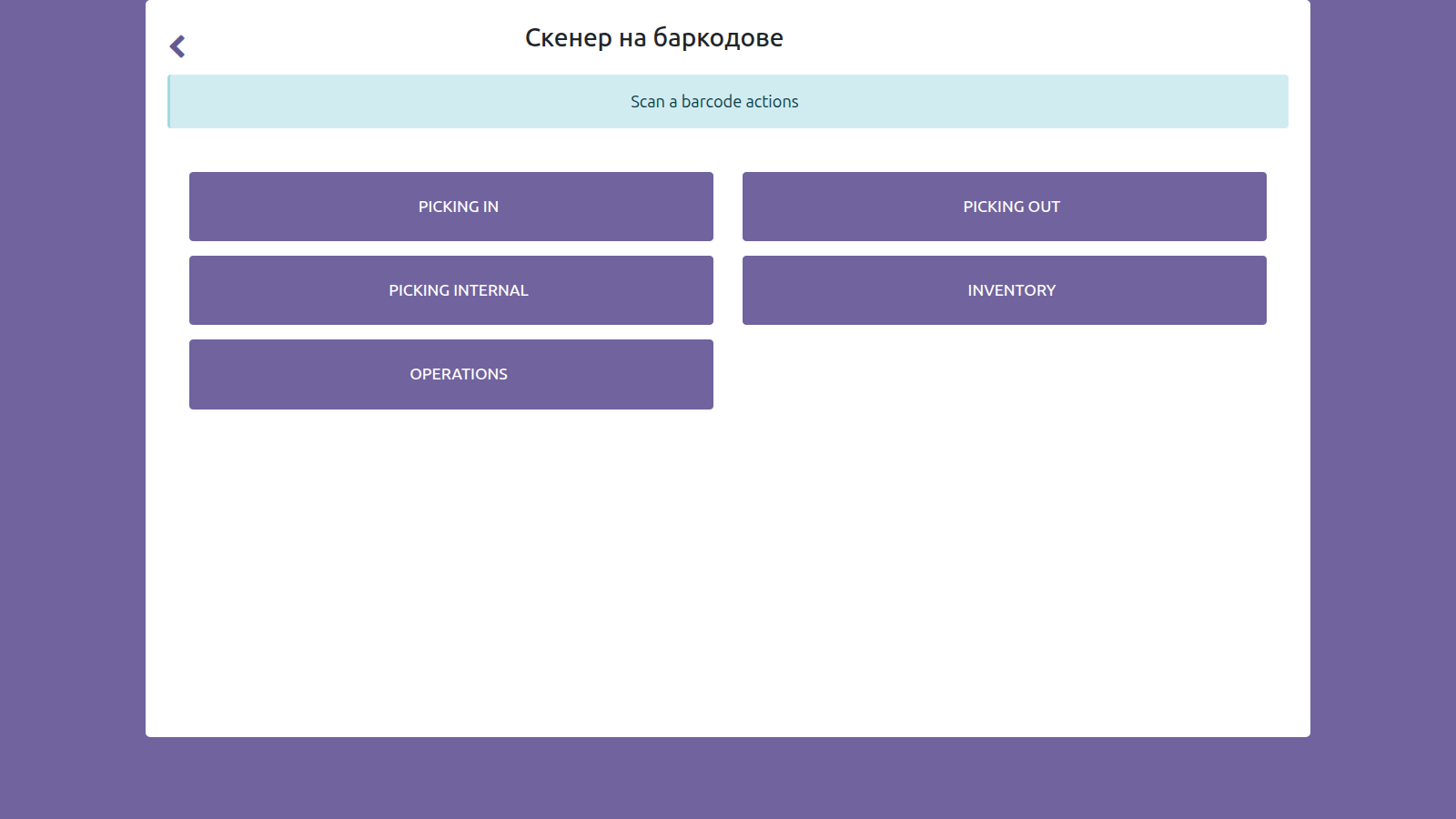
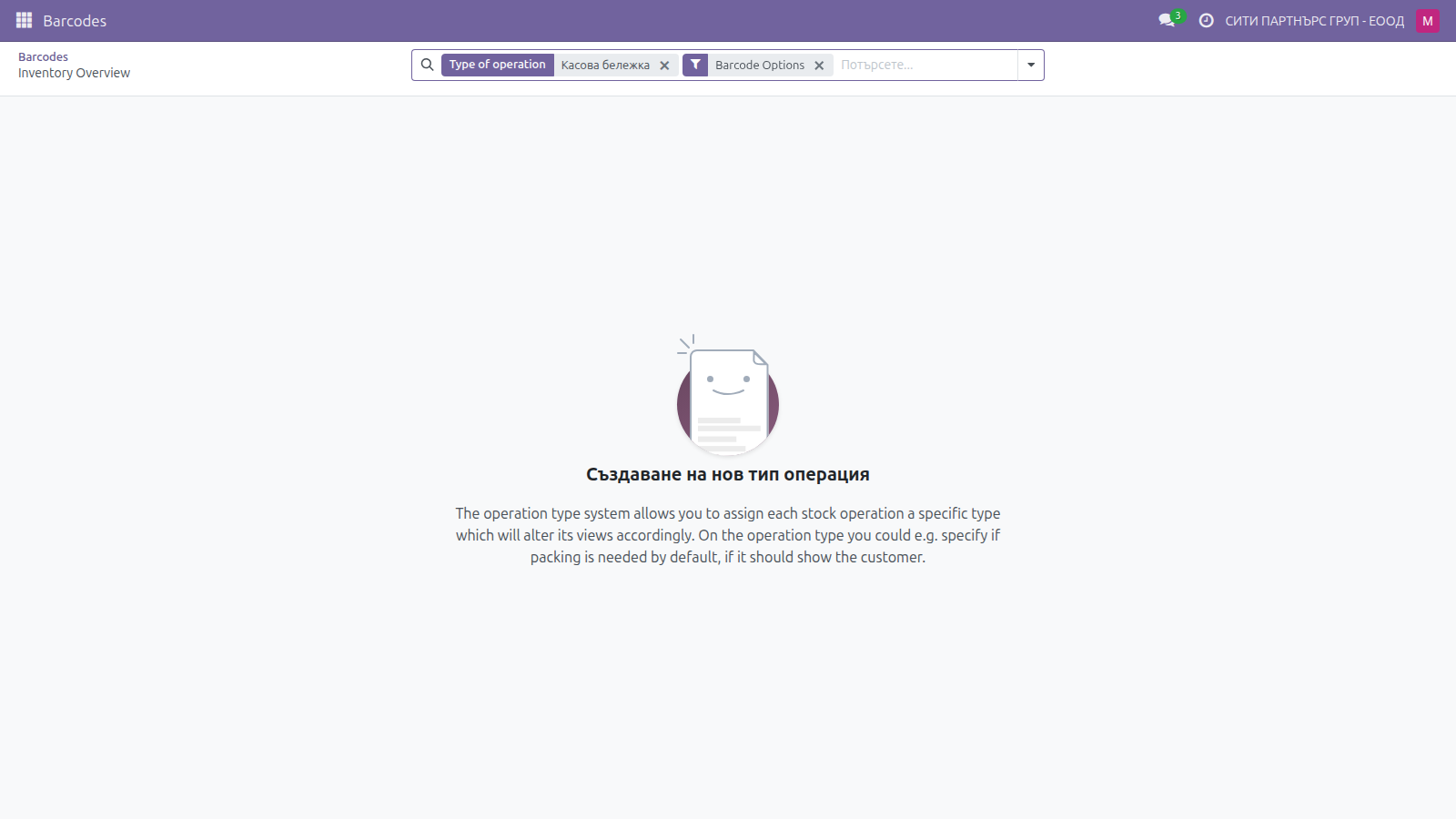
- Изберете Picking IN (постъпления) и след това типа операция за приемане.
- Сканирайте баркода на стоката от опаковката (баркодът на производителя). Стоката се разпознава и се отваря ред за нея.
- Въведете преброеното количество (курсорът вече е в полето) и потвърдете със зелената отметка или с Enter. За стоки по партиди въведете и партидата и срока на годност от опаковката. Стоките, които се водят по брой (без партида), също се броят така: сканът сам не добавя бройка. Продължете със следващата стока.
- Накрая потвърдете операцията. Наличностите се увеличават веднага, по партиди.
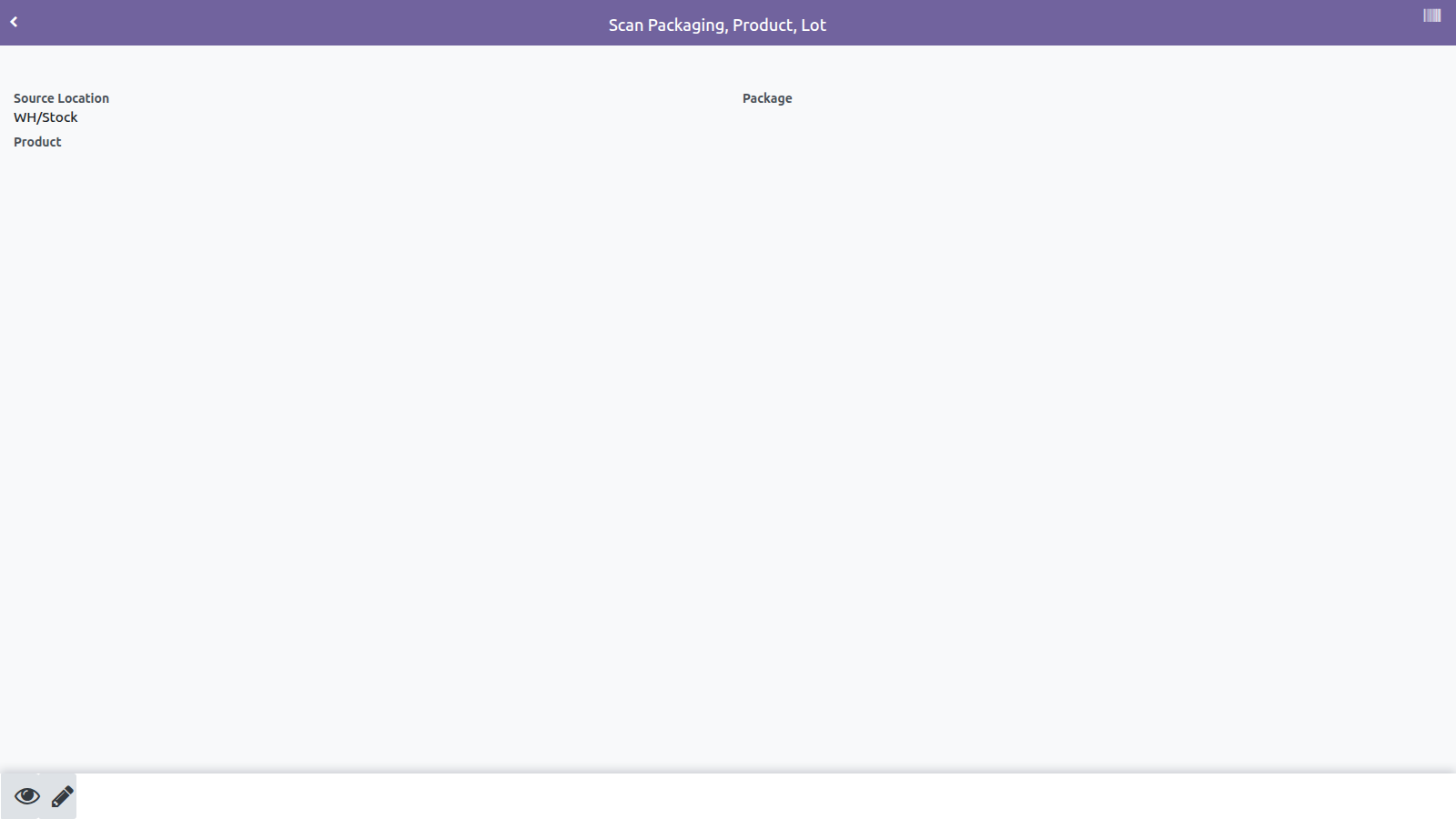
Бързо сканиране (за по-бавни скенери)
На по-бавен ръчен скенер (Android терминал) голяма доставка се приема по-бързо от екрана Бързо сканиране. Отворете постъплението и натиснете бутона Бързо сканиране (със светкавица) до Scan barcodes. На телефон бутоните горе са събрани в едно меню: отворете го. Двата екрана записват по едни и същи правила и работят един до друг: ползвайте по-удобния.
- Сканирайте стоката. Тя се отваря най-горе, а курсорът е в Количество.
- Въведете преброеното и натиснете Enter или Запиши. Бутонът Всички попълва остатъка по реда. Повторен скан на същата стока добавя една бройка. Ако сканирате следващата стока, докато има въведено количество, то се записва.
- За стоки по партиди първо сканирайте или въведете партидата от опаковката. Годно до е попълнено по правилото на продукта: сменете го по етикета, ако е различно. Стока, дошла в няколко партиди, се записва партида по партида.
- Количество над заявеното се записва само след потвърждение: Приеми въпреки това.
- При непознат баркод натиснете Добави към продукт… и изберете реда на стоката. Баркодът се добавя към продукта и оттам нататък се разпознава.
- Накрая натиснете Валидирай. При непълна доставка системата пита за остатъка, както обикновено.
Списъкът показва само оставащите редове (бутонът Оставащи / Всички превключва), полето Търси ред търси по име, код или баркод, а кошчето до записана партида я премахва.
Стоки без баркод в системата
Ако скенерът изпищи, а системата не разпознае стоката, баркодът липсва в картона на продукта. Отворете Инвентар, Продукти, намерете стоката и попълнете полето Баркод, като го сканирате в него. Оттам нататък се разпознава навсякъде: на касата, при приемане и при ревизия.
Партиди и срокове на годност
Всички хранителни стоки се водят по партиди със срок на годност. Системата изважда стоката по правилото "първо изтичащото" (FEFO), предупреждава за наближаващи срокове (Инвентар, Продукти, Партиди/Серийни номера, филтър по дата на тревога) и пази пълна проследимост: от коя доставка и кой доставчик е всяка бройка.
Какво следва
Доставчикът изпраща фактура: тя се създава от поръчката с един клик (бутон Създай сметка) и счетоводството я осчетоводява и плаща по банка. Вижте и печата на етикети за новополучената стока.