Организиране на транспорт — стъпка по стъпка
Това ръководство показва как PLANA Pulse организира доставката на стока с пълно проследяване по локации. Идеята е проста: стоката не „прескача" директно от склада при клиента, а минава през реални етапи и във всеки момент виждате къде се намира — в склада, на рампата, в камиона или вече доставена.
Целият път:
Склад → Рампа → Камион → Клиент
Всеки етап е отделна операция, която складовият работник или шофьорът потвърждава (със сканиране на баркод). Така никога не се губи следата на стоката.
Кой какво прави
| Роля | Задача |
|---|---|
| Търговски представител | Прави и потвърждава поръчката |
| Складов работник | Събира стоката до рампата и я товари на камиона (със сканиране) |
| Офис / Диспечер | Създава курса — избира камион и шофьор |
| Шофьор | Кара курса и доставя стоката на клиента |
Стъпка 0 — Камионите (еднократна настройка)
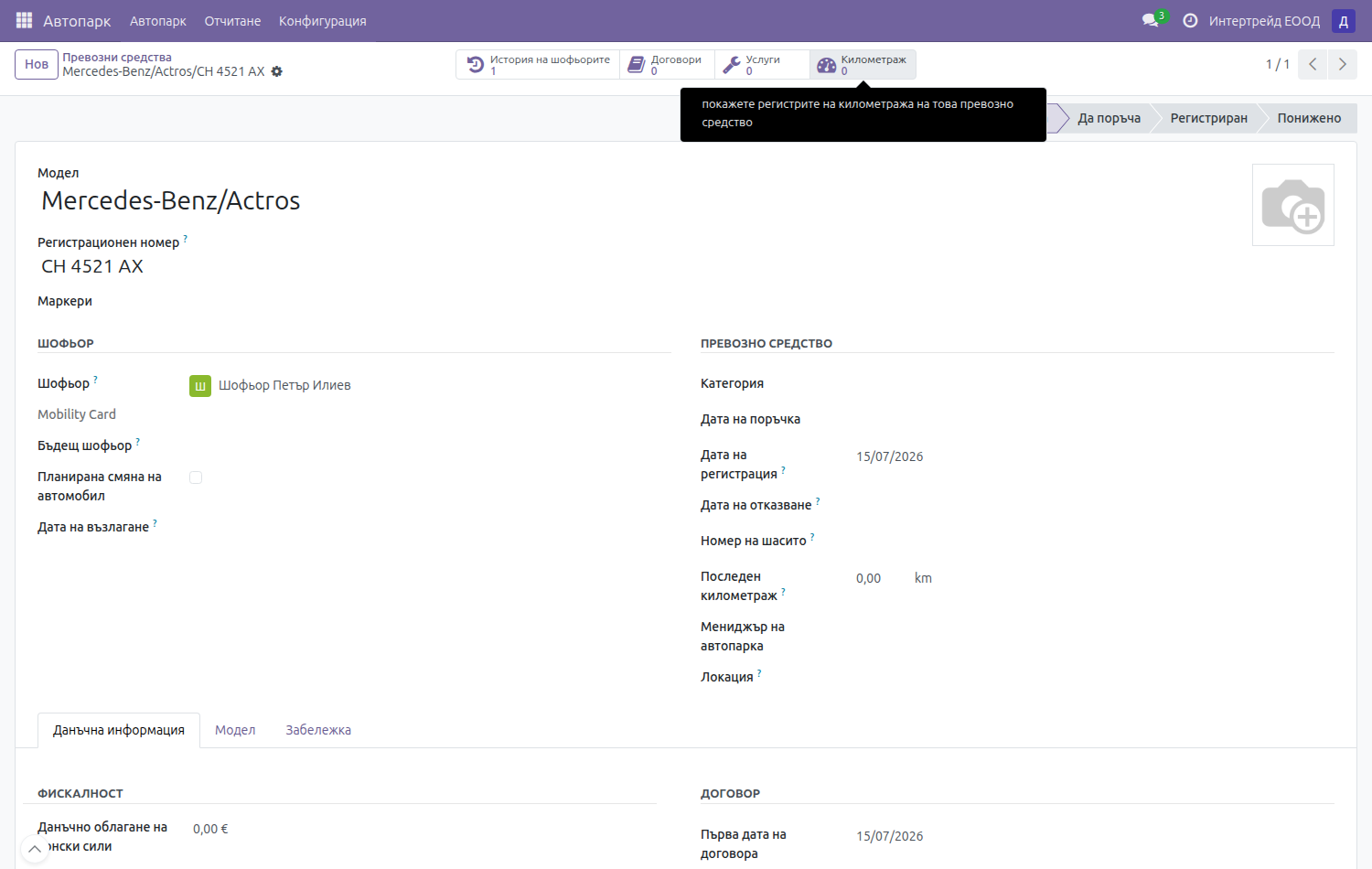
Камионите се въвеждат веднъж в приложение Автопарк. Оттам после ги избирате за всеки курс.
Автопарк → Превозни средства → Ново — попълвате марка/модел и регистрационен номер (по желание — шофьор по подразбиране).
Стъпка 1 — Поръчка (Търговски представител)
- Продажби → Ново.
- Изберете клиента и добавете продуктите.
- Натиснете Потвърди.
Щом поръчката е потвърдена, системата автоматично създава първата складова операция — Събиране. (Следващите етапи се появяват един по един, като приключвате предишния — това е нормално.)
Стъпка 2 — Събиране: от Склада до Рампата (Складов работник)
Тук стоката физически се сваля от рафтовете и се премества на рампата за товарене.
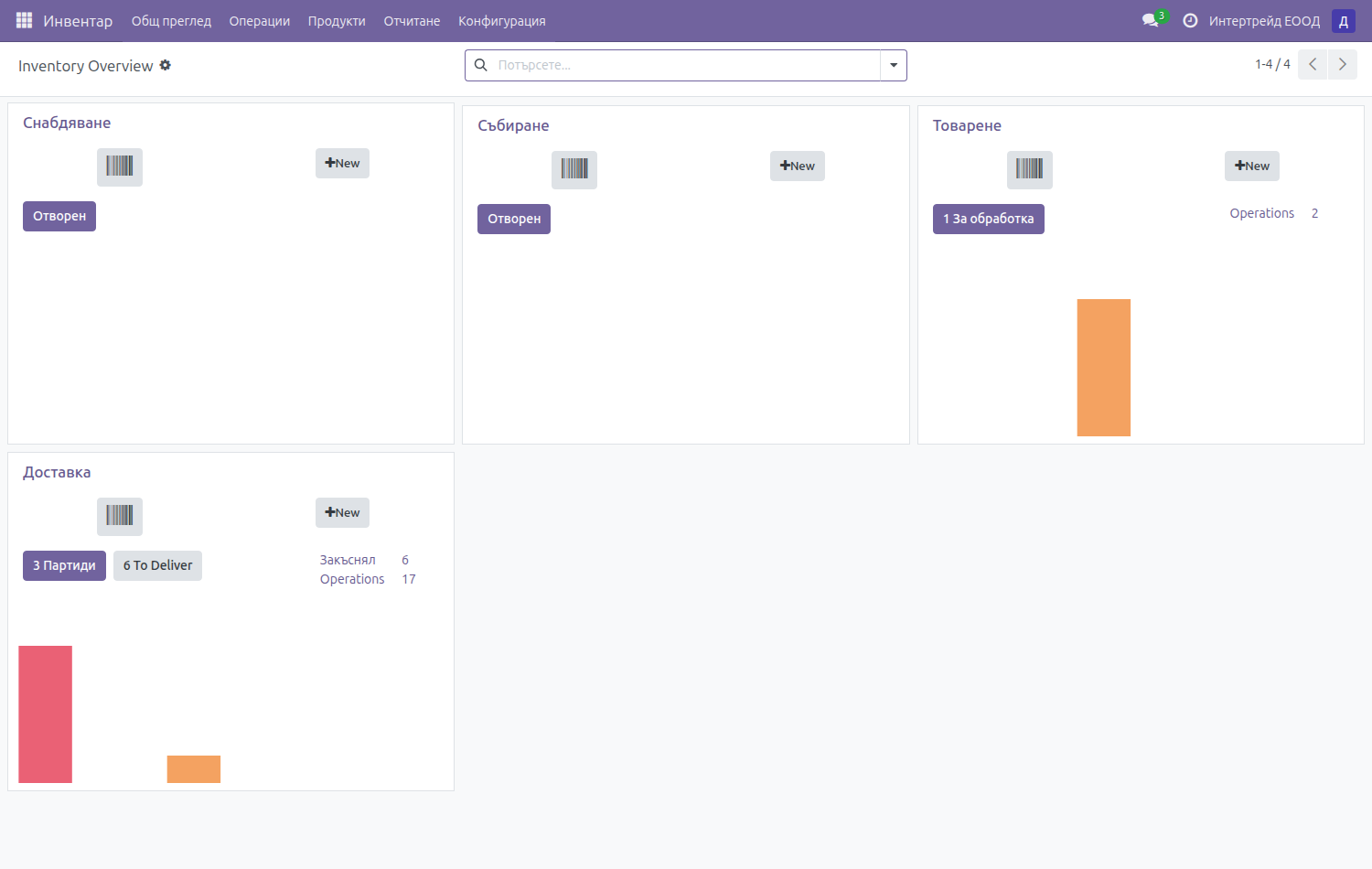
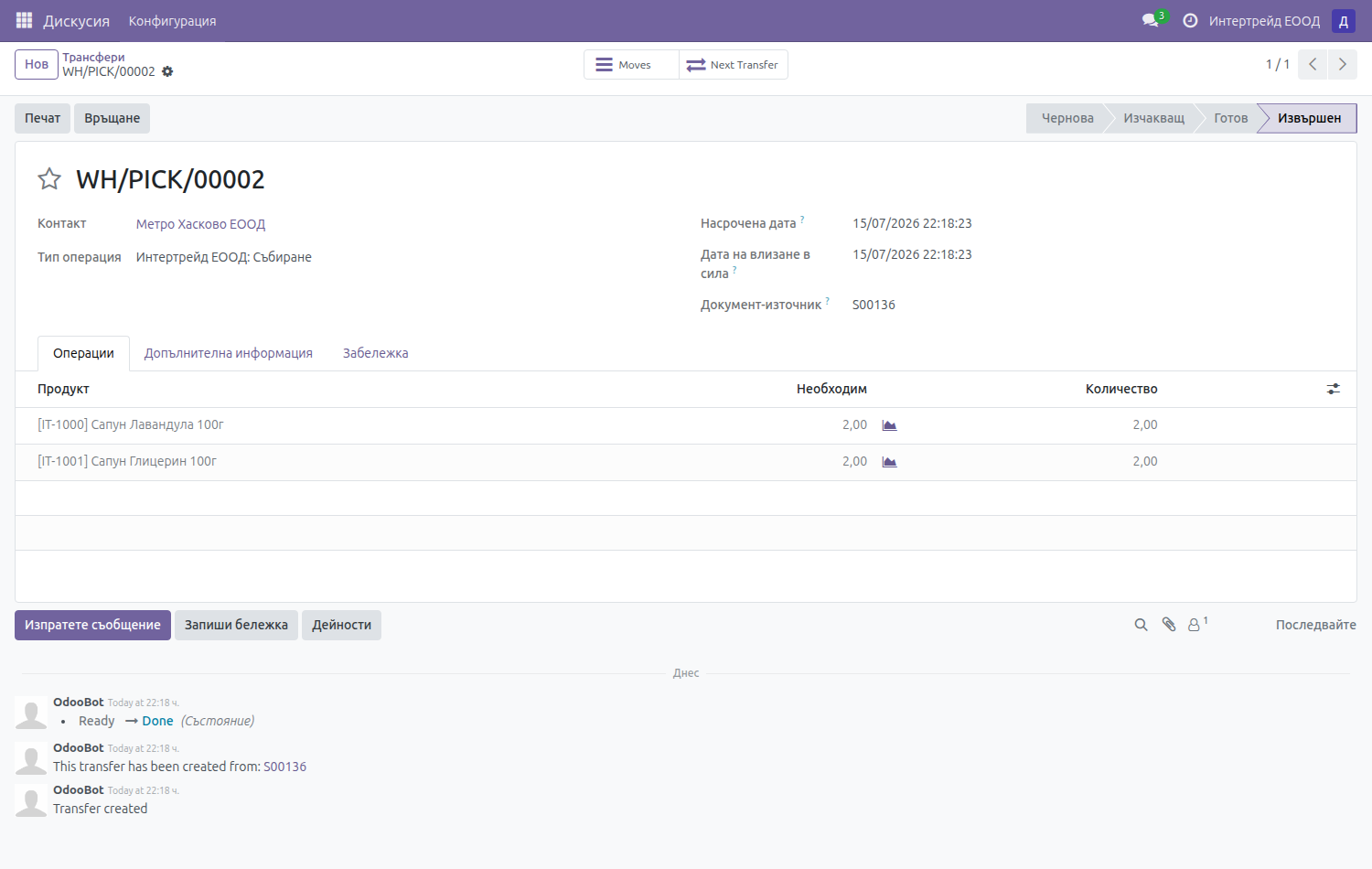
- Инвентар → Общ преглед → Събиране (или Операции → Събиране). Отворете документа (напр.
WH/PICK/00002). - Натиснете Провери наличност — системата резервира стоката (статус става Готово).
- Отворете реда и натиснете баркод-иконата горе в лентата (бутонът само с иконка, без надпис) — отваря се четецът.
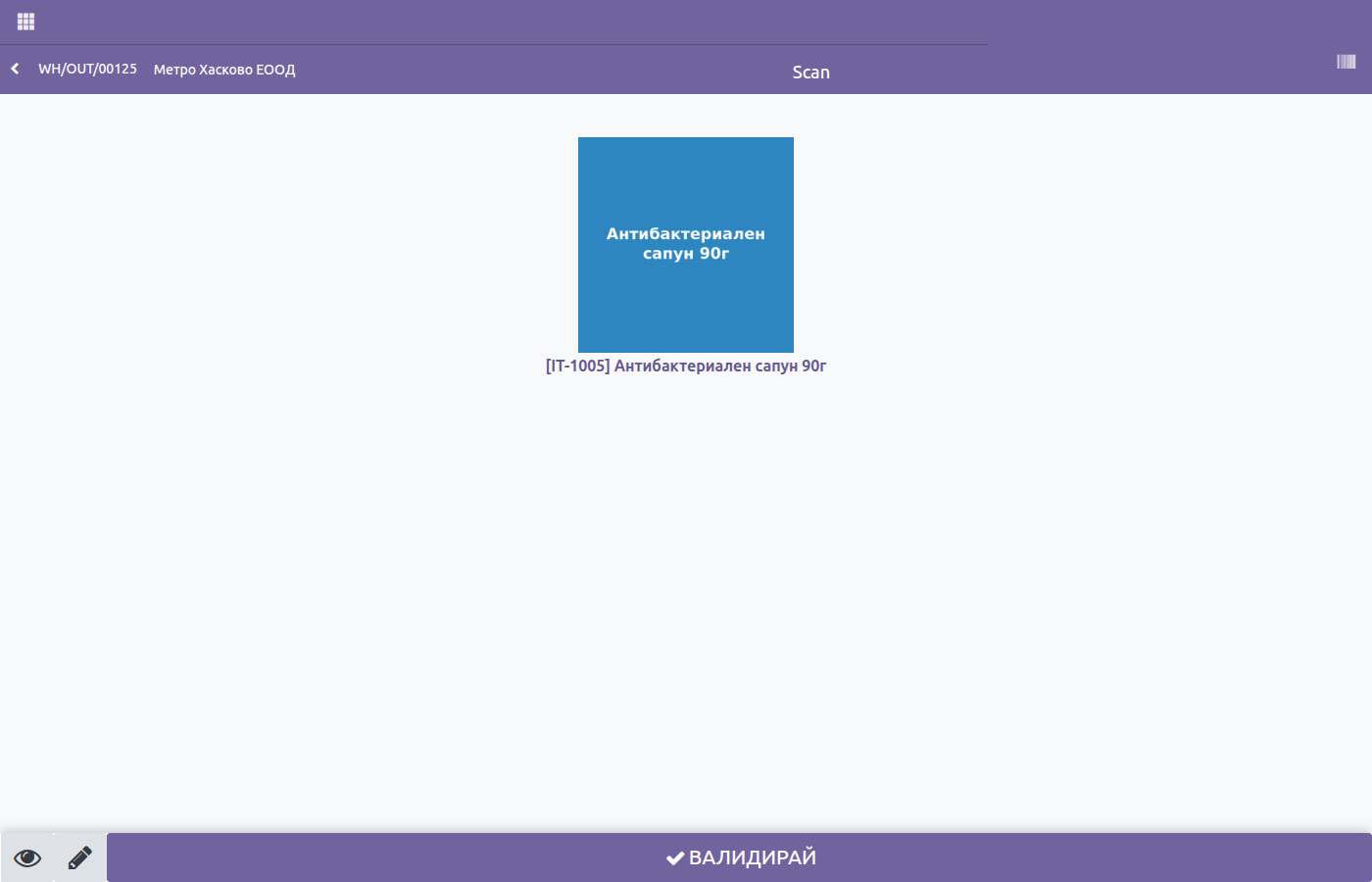
- Сканирайте баркода на всеки продукт. Количеството се потвърждава автоматично при сканиране и на екрана се показва снимка на продукта. Ръчното въвеждане е изключено — така грешен артикул просто не може да мине.
- Натиснете Validate.
Сканиране на продукт по време на събиране (със снимка на артикула):
➜ Стоката вече е на Рампата.
Проверка: къде е стоката в момента?
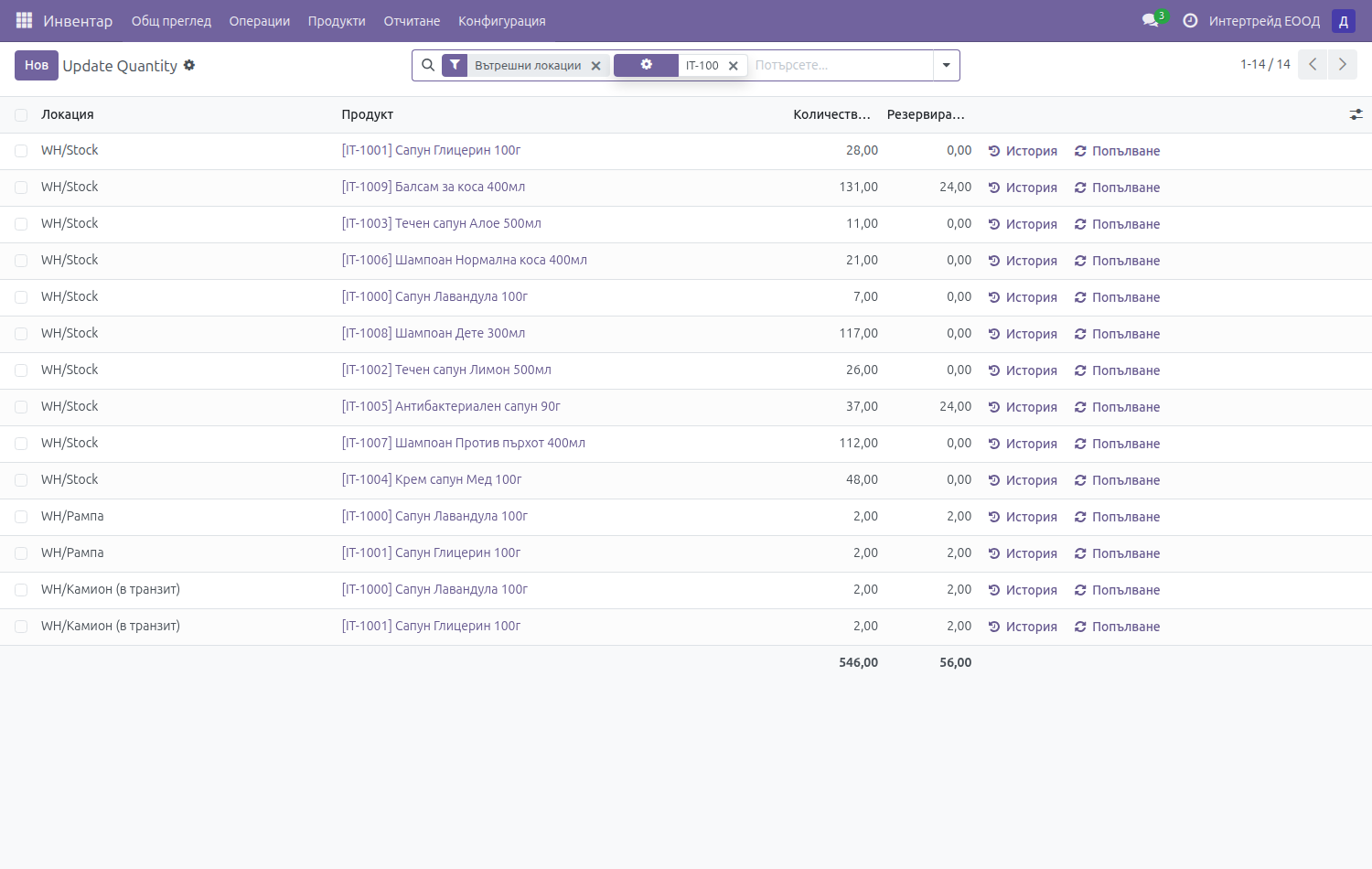
По всяко време можете да видите точно къде се намира всеки продукт: Инвентар → Продукти → Наличности (или „Обнови количество"). Един и същ продукт се вижда на различните локации — в Склада, на Рампата и в Камиона.
Стъпка 3 — Товарене: от Рампата в Камиона (Складов работник)
Щом Събирането приключи, автоматично се появява операцията Товарене. Тук стоката се качва на камиона.
- Инвентар → Операции → Товарене. Отворете документа (напр.
WH/PACK/00002). - Сканирайте продуктите, докато ги товарите на камиона.
- Натиснете Validate.
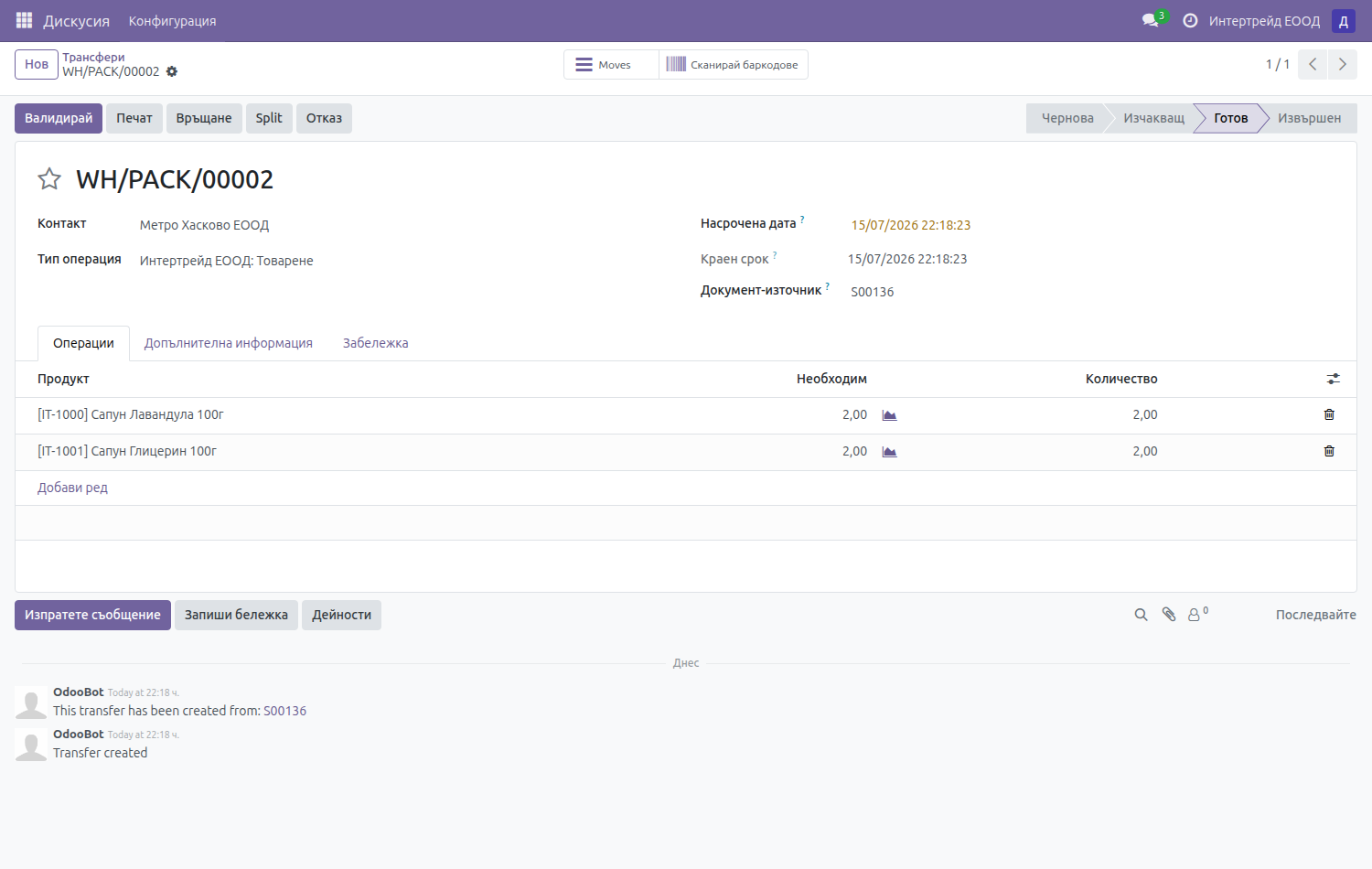
➜ Стоката вече е в Камиона (в транзит).
Стъпка 4 — Курс: маршрутът на шофьора (Офис / Диспечер)
Курсът е един документ, който събира доставките за един камион и носи кой камион и кой шофьор ги кара.
- Инвентар → Операции → Партидни трансфери → Ново.
- Попълнете:
- Отговорен — шофьора;
- Превозно средство — изберете камиона от Автопарк (напр. Mercedes-Benz/Actros / СН 4521 АХ);
- Шофьор — шофьора (напр. Петър Илиев);
- Тип операция — Доставка;
- в таб Подробни операции / Трансфери добавете доставките за този курс.
- Запазете.
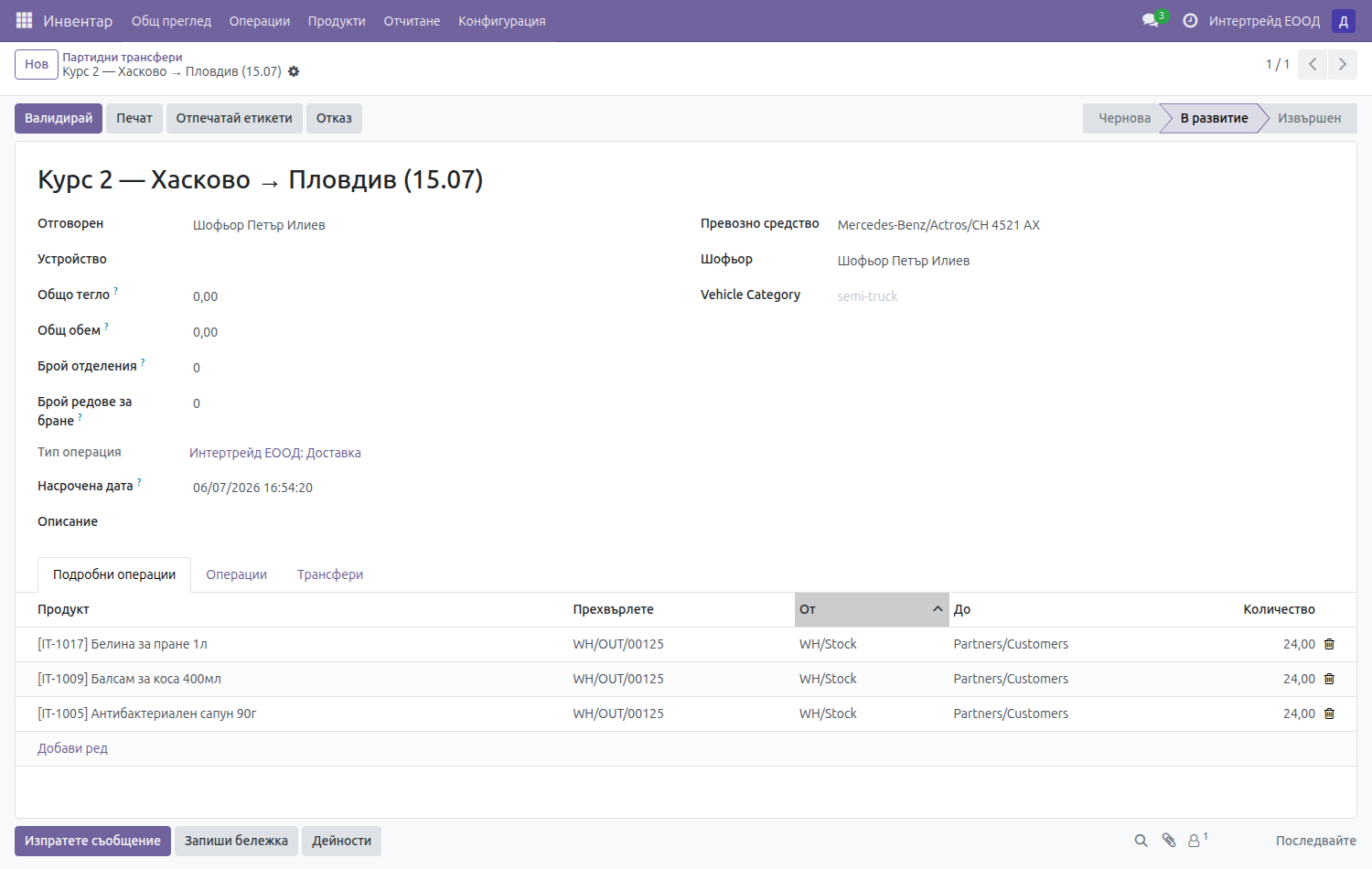
Това заменя нуждата от отделен „Товарителен план". Целият маршрут, камионът и шофьорът са на едно място.
Стъпка 5 — Доставка: от Камиона при Клиента (Шофьор)
Последният етап. Появява се, щом Товаренето приключи.
- Инвентар → Операции → Доставки (или направо от Курса). Отворете доставката (напр.
WH/OUT/00137). - При предаване на стоката шофьорът сканира артикулите.
- Натиска Validate.
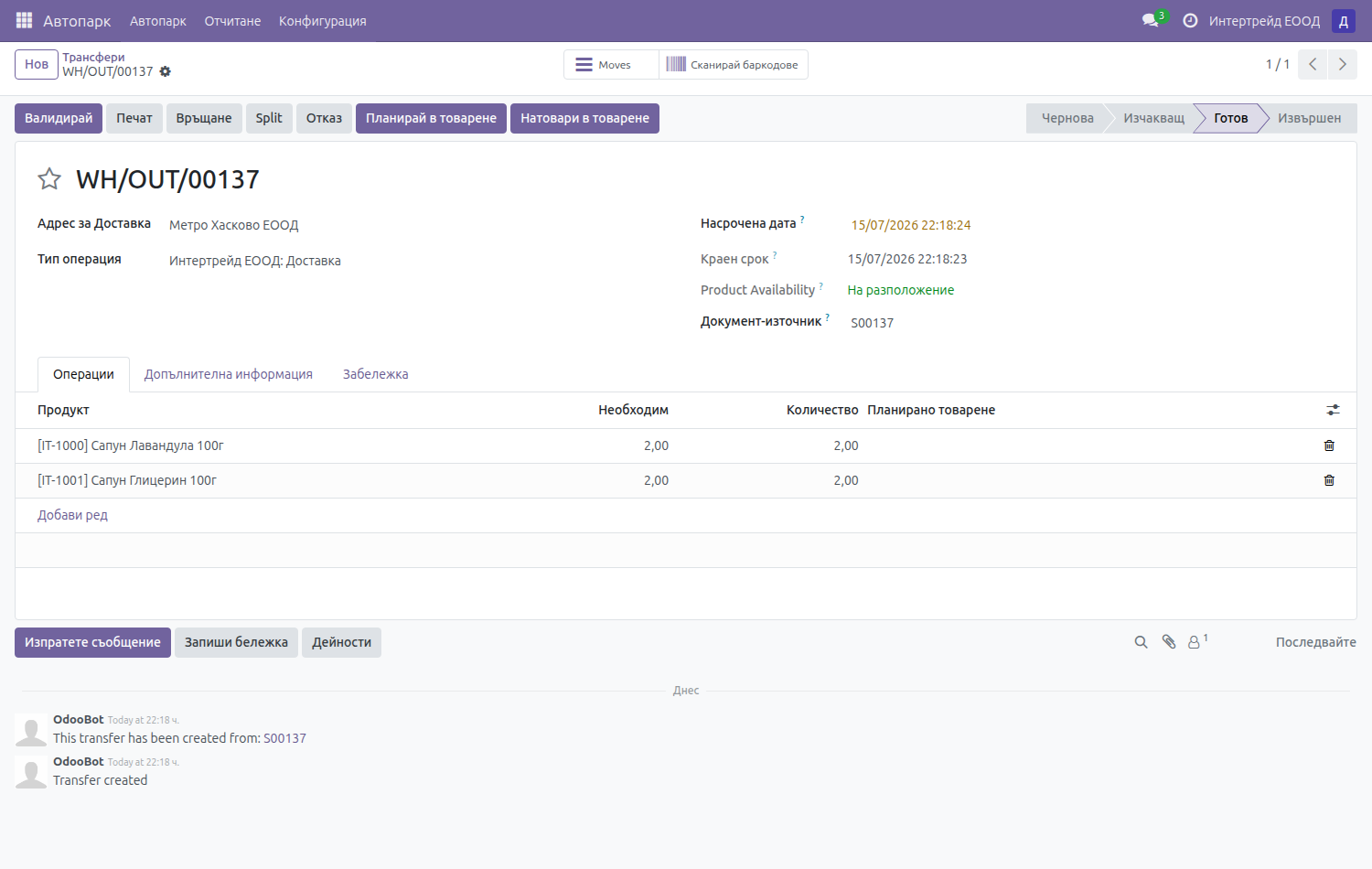
➜ Стоката е доставена — излиза от фирмата.
Проследяване по всяко време
Това е смисълът на целия поток: отворете Инвентар → Продукти → Наличности и виждате точно колко от кой продукт има в Склада, колко е на Рампата, колко е в Камиона и колко вече е доставено. Никога не се губи следата.
Важно да знаете
- Етапите идват един по един. Щом потвърдите поръчката, се вижда само Събиране. Като го приключите — се появява Товарене. После — Доставки. Не са и трите наведнъж; така системата гарантира реда.
- Сканиране на всяка стъпка — през баркод-иконата върху документа.
- Някои бутони излизат на английски (Confirm / Validate / Check Availability / New), защото модулът няма български превод за тях. Менютата, операциите и локациите (Събиране, Товарене, Доставки, Рампа, Камион) са на български.
- Не ви трябва „Товарителен план". Товаренето (Рампа → Камион) е товаренето на камиона, а Курсът носи камиона и шофьора — един ясен поток, без дублиращи документи.
Бонус: препоръки за поръчки към доставчици
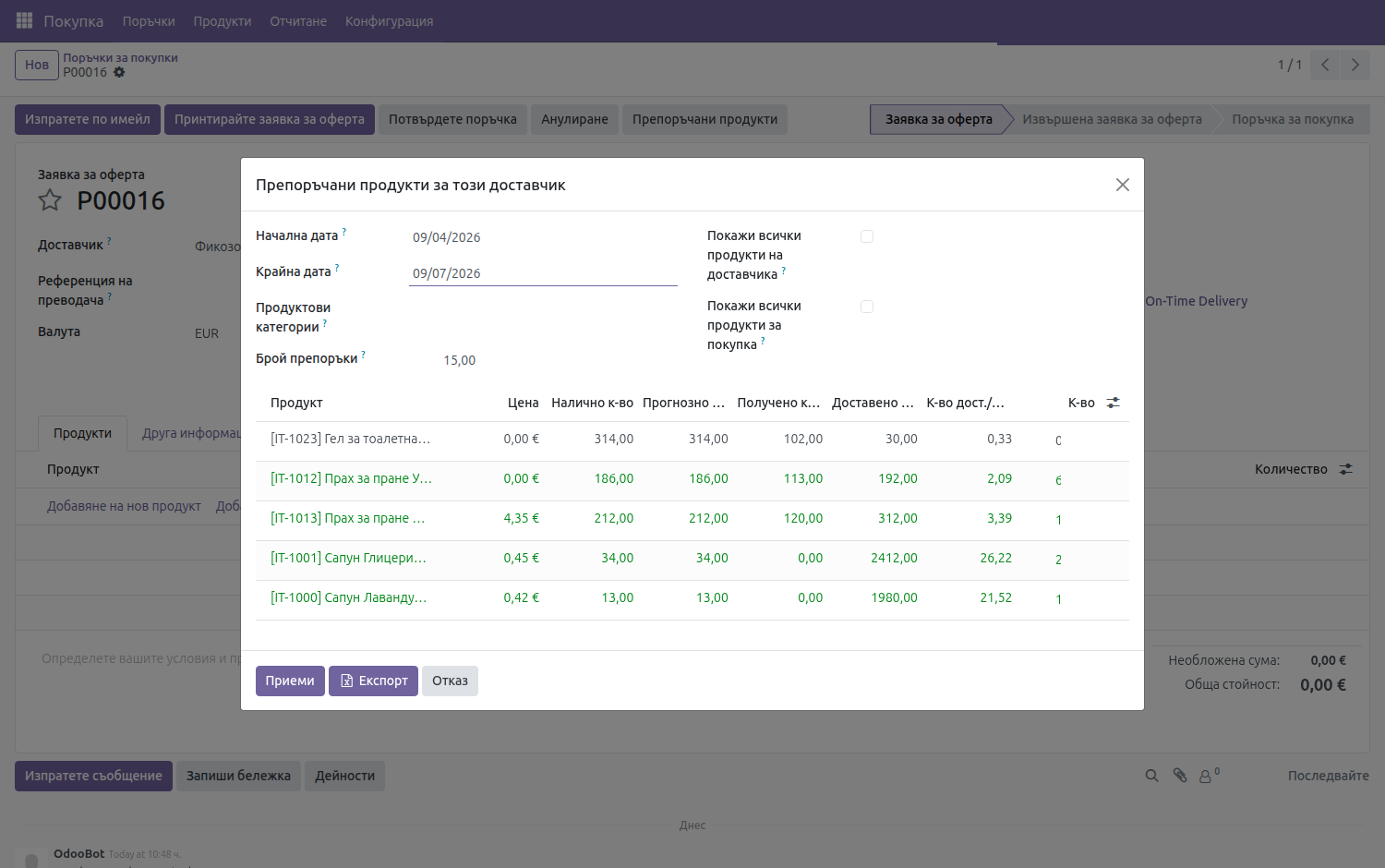
Освен доставките, PLANA Pulse помага и при поръчване към доставчиците — списък какво да поръчате, подреден по реалните ви продажби (вместо „на око").
- Покупка → Поръчки за покупки → Нова, изберете доставчика.
- В хедъра натиснете Препоръчани продукти.
- Задайте период. Списъкът подрежда продуктите на този доставчик по продадено количество — с Доставено к-во, К-во/ден, Налично, Прогноза и предложено К-во.
- Коригирайте и натиснете Приеми — редовете влизат в поръчката.