
3. Свързване на Odoo
Това е втората от двете ви системи. Както при Payhawk, свързвате Odoo, като поставите идентификационни данни — не се инсталира модул и работи всяка версия на Odoo. Първо има малко подготовка, която трябва да свършите вътре в Odoo, защото API-то не може да създаде тези неща вместо вас.
Подготовка в Odoo
Направете тези три неща във вашето Odoo, преди да отворите портала:
- Създайте интеграционен потребител — специален потребител, а не личен вход на човек, с достъп на ниво Счетоводител. Така синхронизацията остава отделена от реалните служители и действията ѝ са лесни за одит. Отметнете и Extra Rights → Contact Creation: при първи разход от доставчик, който Odoo не познава, синхронизацията създава контрагента — без това право такива разходи не могат да се импортират.
- Генерирайте API ключ за този потребител, от Preferences → Account Security → New API Key. Копирайте ключа веднага — Odoo го показва само веднъж. Оставете срока празен. Ключът се използва при всяка синхронизация, така че ключ със срок спира интеграцията в деня, в който изтече.
- Уверете се, че Odoo е достъпно през HTTPS от интернет, за да може PLANA Connect да го достигне.
Информация — Защо API ключ, а не паролата?
PLANA изисква двуфакторна автентикация, която блокира влизането с обикновена парола през API-то. API ключът е това, което използвате вместо парола — той принадлежи на интеграционния потребител и може да бъде отменен по всяко време, без да се засяга ничий вход.
Свързване в портала
Отидете на Connectors → Odoo → Connect. Преминете през помощника и на стъпката Enter your credentials попълнете:
| Поле | Какво да въведете |
|---|---|
| Connection name | Какъвто и да е етикет, който ще разпознаете, напр. Acme production |
| Odoo URL | Адресът на вашето Odoo, напр. https://erp.example.com |
| Database | Точното име на базата данни в Odoo |
| Login (email) | Имейлът на интеграционния потребител |
| API key | Ключът, който генерирахте по-горе |
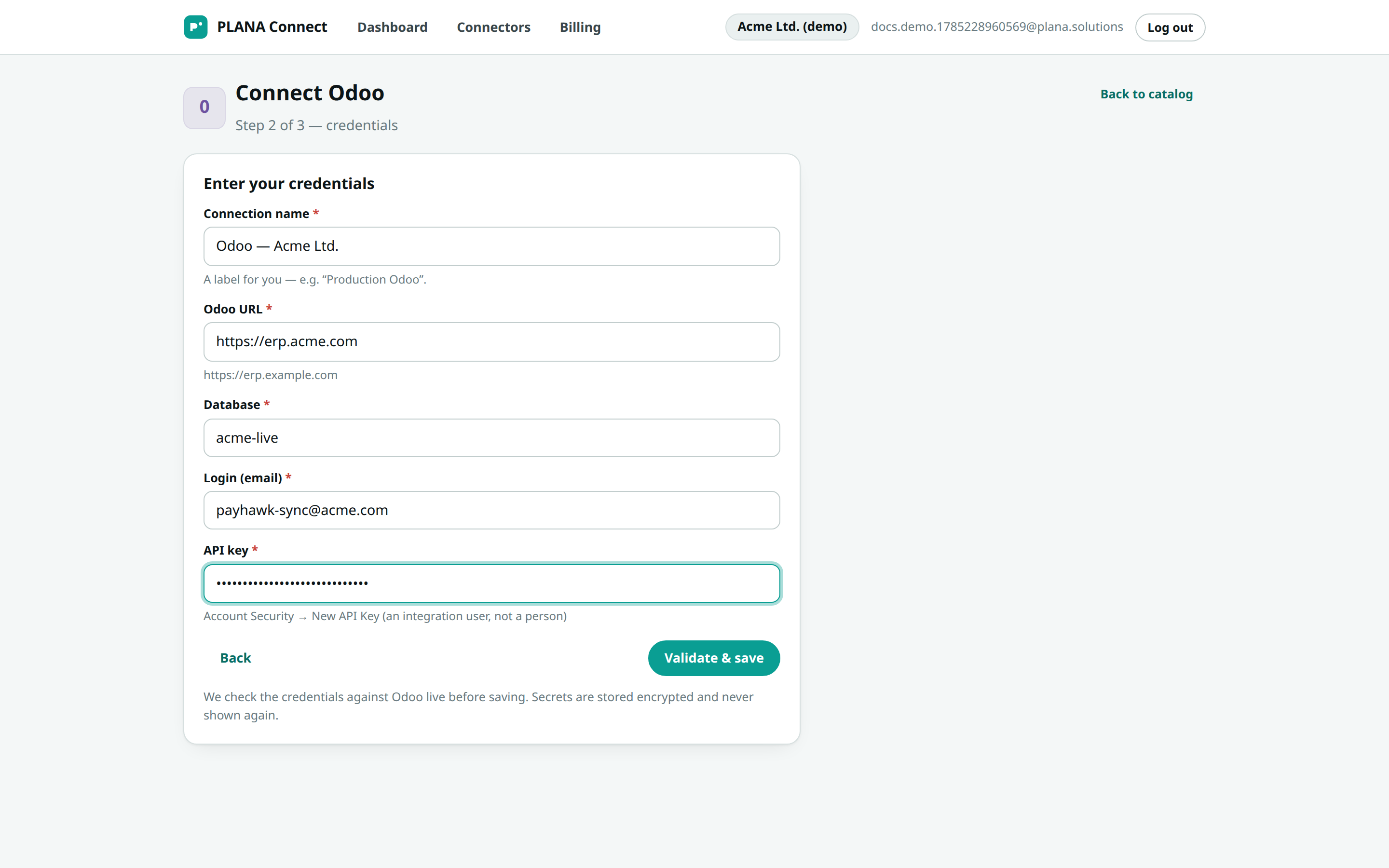
Натиснете verify. PLANA Connect тества връзката и съхранява идентификационните данни сигурно, след което показва потвърждение Connected.
Внимание — Две неща, които се спъват на хората
- Достъпност през HTTPS — Odoo трябва да отговаря на публичен HTTPS адрес. Частен адрес, само през VPN или
http://адрес няма да мине проверката. Първо тествайте URL адреса в браузър. - Полето Database трябва да е точното име на базата данни — не URL адресът, не името на компанията. Ако имате няколко бази данни зад един адрес, грешното име тихомълком се свързва с нищо. Проверете го в Odoo от Settings → Activate developer mode или попитайте този, който управлява вашето Odoo.
След като и двете системи са свързани, можете да ги съедините в компания.